LIEUX ET MESSAGES · GUIDE
Un endroit. Un message. Une nouvelle perspective.
MessageDrop connecte une carte avec des messages et des informations sur les emplacements. Vous pouvez découvrir du contenu dans la section carte visible, préparer vos propres publications publiques et enregistrer des emplacements pour plus tard. Contrairement aux purs assistants de navigateur, MessageDrop utilise également des fonctions basées sur le serveur et son propre utilisateur local.
Ouvrir MessageDrop
VUES ET PARAMÈTRES
Un outil, plusieurs vues.
Découvrez les écrans publics de configuration et des schémas de la carte, des publications et de leur visibilité. Aucun contenu privé d’utilisateur n’est affiché. Cliquez sur une image pour l’agrandir.
Les captures d'écran montrent l'interface en langue allemande. Les explications sont traduites.
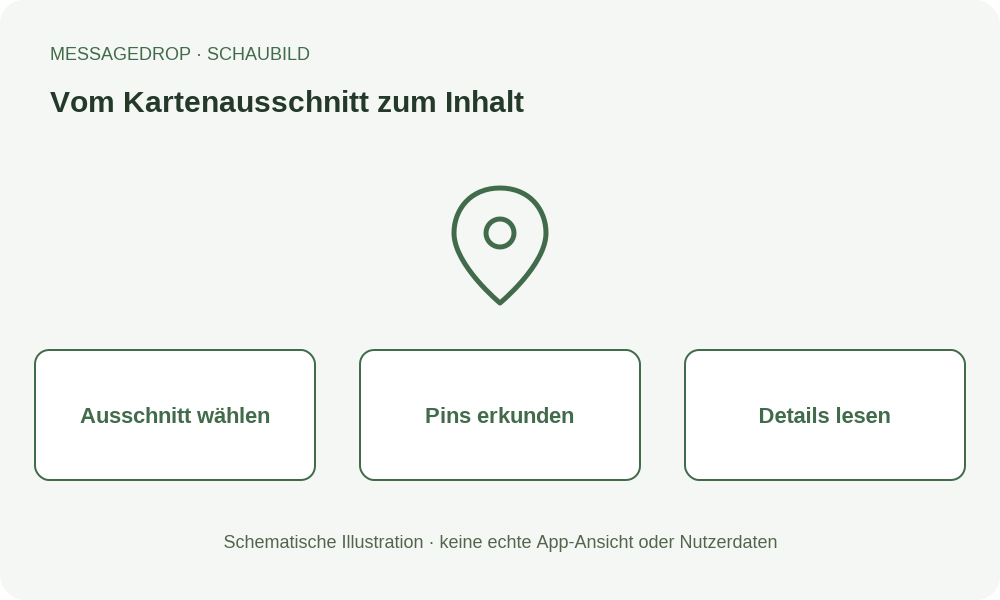
APPRENEZ À CONNAÎTRE L'OUTIL
MessageDrop : les fonctions les plus importantes
Découvrez sur la carte
Effectuez un panoramique et un zoom sur la carte. Les épingles affichées dépendent des paramètres de recadrage, de zoom et de recherche.
Messages avec emplacement
Liez du texte ou des médias à un emplacement sélectionné. Un brouillon local n’est pas encore un article publié.
Emplacements et contacts
Gérez les lieux enregistrés et utilisez des zones distinctes pour les publications publiques, les notes privées et les discussions de contact.
Utilisez la carte comme point de départ
La carte principale montre le lien entre le contenu et les lieux. Les éléments sont chargés selon la zone visible, le zoom et les réglages de recherche. Si rien n’apparaît, changez d’abord de zone ou vérifiez la recherche avant de conclure à une absence de contenu.
Une épingle ouvre le contenu associé ou ses détails. Les actualités publiques et les informations de localisation locale sont différents types de contenu. Toutes les entrées visibles ne constituent pas une recommandation personnelle ou une note constamment mise à jour.
- Ouvrez MessageDrop et déplacez la carte vers la région qui vous intéresse.
- Ajustez le niveau de zoom et les paramètres de recherche si nécessaire.
- Ouvrez une entrée et lisez les détails dans le contexte approprié.
- Veuillez également vérifier les informations temporelles avant de baser votre planification sur celles-ci.
Préparer une publication publique
Dans l'éditeur, vous pouvez modifier le texte, les médias et, dans le cas de messages publics, la position. Vous choisissez l'emplacement à l'aide de la recherche ou directement sur la carte. La position de votre navigateur n'est qu'une aide facultative ; une recherche par nom de lieu ou par adresse est également possible.
Certaines fonctions ne sont disponibles qu'après inscription ou avec une connexion backend. Par conséquent, si les actions sont bloquées ou masquées, vérifiez d’abord l’utilisateur et l’état de la connexion.
- Ouvrez la fonction pour une nouvelle publication publique.
- Choisissez la position souhaitée et vérifiez-la sur la carte.
- Écrivez un texte compréhensible et ajoutez uniquement des médias que vous êtes autorisé à partager.
- Si nécessaire, enregistrez d’abord un brouillon local. Publiez-le plus tard dans Mes messages publics.
Différencier les publications, les brouillons et les emplacements enregistrés
Sous « Mes messages publics », vous pouvez modifier, supprimer ou annuler la publication de vos propres messages. Une publication retirée n’est pas la même chose qu’une publication supprimée. Les informations de modération peuvent indiquer si le contenu est publié, en cours de révision ou masqué.
« Mes lieux » est une liste distincte pour les emplacements enregistrés. Vous pouvez accéder à un emplacement sur la carte de l'application, ouvrir ses paramètres et profiter des autres actions proposées. Un emplacement enregistré ne publie pas automatiquement un message.
Les brouillons locaux et les données utilisateur ne sont pas une sauvegarde indépendante. « Mon utilisateur » propose une sauvegarde chiffrée avec un code PIN distinct. Conservez en sécurité le fichier et les informations nécessaires pour y accéder.
Examiner consciemment le public et les flux de données
Les publications publiques sont visibles par les autres. Les notes privées et les discussions de contact ont un objectif différent et leurs propres règles de traitement. Ne transférez pas les hypothèses de confidentialité d’un chat privé vers la carte publique.
La recherche de localisation, le contenu des cartes et la navigation externe impliquent un traitement de données. Une action cartographique externe ouvre un autre service et délivre la destination sélectionnée. Lisez la politique de confidentialité et d'utilisation de l'application avant d'utiliser des informations de localisation ou de contact sensibles.
Ne publiez pas les emplacements privés d'autrui et vérifiez les droits sur les images et les textes. En cas de contenu public problématique, des fonctions de signalement avec leur propre procédure sont disponibles. Ces instructions ne remplacent pas les règles et affichages d'état actuels dans l'application.
Questions fréquemment posées et limites importantes
Un projet est-il déjà public ?
Non. Un projet local ne devient une contribution publique que par le biais de la campagne de publication correspondante.
Pourquoi ne puis-je pas utiliser certaines actions ?
Certaines fonctions nécessitent une inscription et éventuellement une connexion backend. Vérifiez les affichages d'état et l'aide de la vue correspondante.
Dois-je partager ma position actuelle ?
Pas pour chaque sélection d’emplacement. Dans le sélecteur d'emplacement, vous pouvez également rechercher un emplacement ou sélectionner une position sur la carte.
Les lieux enregistrés sont-ils les mêmes que les messages publics ?
Non. Les lieux, les publications publiques, les notes privées et les discussions de contact sont gérés dans des zones distinctes et ont des objectifs différents.