ORTE & NACHRICHTEN · ANLEITUNG
Ein Ort. Eine Nachricht. Eine neue Perspektive.
MessageDrop verbindet eine Karte mit Nachrichten und Informationen zu Orten. Du kannst Inhalte im sichtbaren Kartenausschnitt entdecken, eigene öffentliche Beiträge vorbereiten und Orte für später speichern. Anders als die reinen Browser-Helfer nutzt MessageDrop auch serverbasierte Funktionen und einen eigenen lokalen Benutzer.
MessageDrop öffnen
ANSICHTEN & EINSTELLUNGEN
Ein Tool, viele Ansichten.
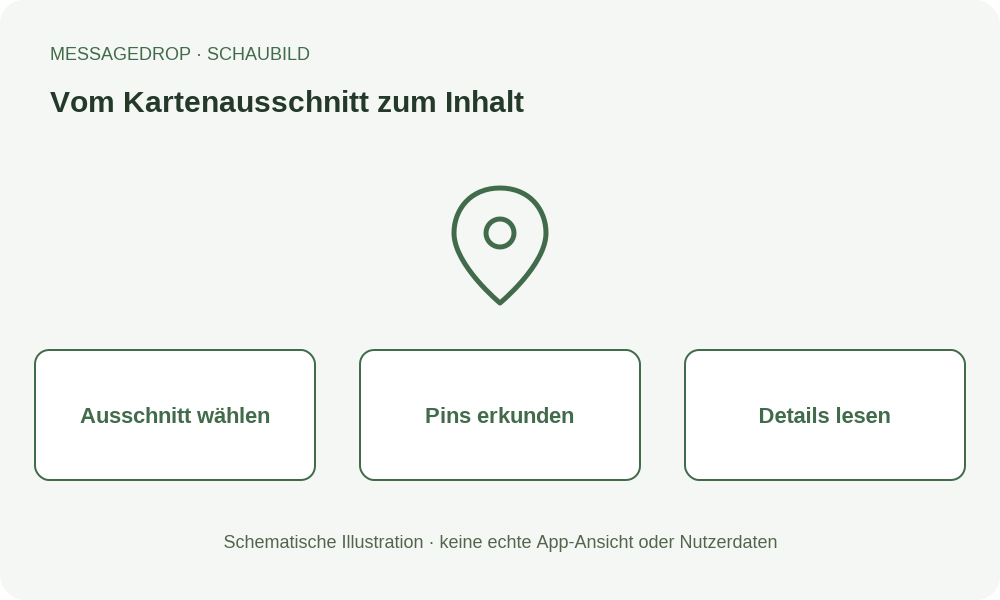
Einblicke in die öffentliche Einrichtung und ergänzende Schaubilder zu Karte, Beiträgen und Sichtbarkeit. Keine privaten Nutzerinhalte. Zum Vergrößern ein Bild anklicken.
DAS TOOL KENNENLERNEN
MessageDrop: die wichtigsten Funktionen
Auf der Karte entdecken
Verschiebe und zoome die Karte. Die angezeigten Pins richten sich nach Ausschnitt, Zoom und Sucheinstellungen.
Beiträge mit Ort
Verknüpfe Text oder Medien mit einer gewählten Position. Ein lokaler Entwurf ist noch kein veröffentlichter Beitrag.
Orte & Kontakte
Verwalte gespeicherte Orte und nutze getrennte Bereiche für öffentliche Beiträge, private Notizen und Kontakt-Chats.
Die Karte als Ausgangspunkt nutzen
Die zentrale Karte macht den Ortsbezug sichtbar. Inhalte werden passend zum Kartenausschnitt, zur Zoomstufe und zu den Sucheinstellungen geladen. Wenn du nichts findest, ändere zuerst den Ausschnitt oder prüfe die Suche, statt sofort von fehlenden Inhalten auszugehen.
Ein Pin öffnet den zugehörigen Inhalt beziehungsweise seine Details. Öffentliche Nachrichten und lokale Ortsinformationen sind unterschiedliche Inhaltstypen. Nicht jeder sichtbare Eintrag ist eine persönliche Empfehlung oder ein dauerhaft aktueller Hinweis.
- Öffne MessageDrop und verschiebe die Karte in die Region, die dich interessiert.
- Passe die Zoomstufe und bei Bedarf die Sucheinstellungen an.
- Öffne einen Eintrag und lies die Details im jeweiligen Kontext.
- Prüfe zeitabhängige Angaben zusätzlich, bevor du deine Planung darauf stützt.
Einen öffentlichen Beitrag vorbereiten
Im Editor lassen sich Text, Medien und bei öffentlichen Nachrichten die Position bearbeiten. Den Ort wählst du über die Suche oder direkt auf der Karte. Die eigene Browser-Position ist nur eine optionale Hilfe; eine Suche nach Ortsname oder Adresse ist ebenfalls möglich.
Einige Funktionen stehen erst nach Anmeldung beziehungsweise mit einer Backend-Verbindung zur Verfügung. Wenn Aktionen gesperrt oder ausgeblendet sind, prüfe deshalb zunächst den Benutzer- und Verbindungsstatus.
- Öffne die Funktion für einen neuen öffentlichen Beitrag.
- Wähle die beabsichtigte Position und kontrolliere sie auf der Karte.
- Schreibe einen verständlichen Text und füge nur Medien hinzu, die du teilen darfst.
- Speichere bei Bedarf zunächst einen lokalen Entwurf. Veröffentliche ihn später über „Meine öffentlichen Nachrichten“.
Beiträge, Entwürfe und gespeicherte Orte unterscheiden
Unter „Meine öffentlichen Nachrichten“ kannst du eigene Beiträge bearbeiten, löschen oder eine Veröffentlichung zurücknehmen. Ein zurückgenommener Beitrag ist nicht dasselbe wie ein gelöschter Beitrag. Moderationsinformationen zeigen gegebenenfalls, ob ein Inhalt veröffentlicht, in Prüfung oder ausgeblendet ist.
„Meine Orte“ ist eine eigene Liste für gespeicherte Positionen. Du kannst einen Ort auf der App-Karte anspringen, seine Einstellungen öffnen und weitere angebotene Aktionen nutzen. Ein gespeicherter Ort veröffentlicht nicht automatisch eine Nachricht.
Lokale Entwürfe und Benutzerdaten sind nicht mit einer unabhängigen Sicherung gleichzusetzen. Im Bereich „Mein Benutzer“ gibt es eine Funktion für ein verschlüsseltes Backup mit eigener Backup-PIN. Bewahre Sicherungsdatei und Zugang dazu sorgfältig auf.
Öffentlichkeit und Datenflüsse bewusst prüfen
Öffentliche Beiträge sind für andere sichtbar. Private Notizen und Kontakt-Chats haben einen anderen Zweck und eigene Verarbeitungsregeln. Übertrage Vertraulichkeitsannahmen aus einem privaten Chat nicht auf die öffentliche Karte.
Standortsuche, Karteninhalte und externe Navigation sind mit Datenverarbeitung verbunden. Eine externe Kartenaktion öffnet einen anderen Dienst und übermittelt das gewählte Ziel. Lies die Datenschutz- und Nutzungshinweise der App, bevor du sensible Orts- oder Kontaktdaten verwendest.
Veröffentliche keine privaten Aufenthaltsorte anderer Personen und prüfe die Rechte an Bildern und Texten. Bei problematischen öffentlichen Inhalten stehen Meldefunktionen mit einem eigenen Verfahren zur Verfügung. Diese Anleitung ersetzt die aktuellen Regeln und Statusanzeigen in der App nicht.
Häufige Fragen und wichtige Grenzen
Ist ein Entwurf schon öffentlich?
Nein. Ein lokaler Entwurf wird erst durch die entsprechende Veröffentlichungsaktion zu einem öffentlichen Beitrag.
Warum kann ich manche Aktionen nicht benutzen?
Bestimmte Funktionen benötigen eine Anmeldung und gegebenenfalls eine Backend-Verbindung. Prüfe die Statusanzeigen und die Hilfe der jeweiligen Ansicht.
Muss ich meinen aktuellen Standort freigeben?
Nicht für jede Ortsauswahl. Im Location-Picker kannst du auch nach einem Ort suchen oder eine Position auf der Karte wählen.
Sind gespeicherte Orte dasselbe wie öffentliche Nachrichten?
Nein. Orte, öffentliche Beiträge, private Notizen und Kontakt-Chats werden in getrennten Bereichen verwaltet und haben unterschiedliche Zwecke.