CALCULER ET COMPRENDRE · GUIDE
Pas seulement le résultat. Aussi la méthode de calcul.
Un montant change, une majoration s’ajoute ou une étape était erronée : la calculatrice Jacktools conserve un ruban modifiable de votre calcul. Corrigez les valeurs précédentes et voyez comment les résultats suivants évoluent.
Ouvrir CalculatriceVUES ET PARAMÈTRES
Un outil, plusieurs vues.
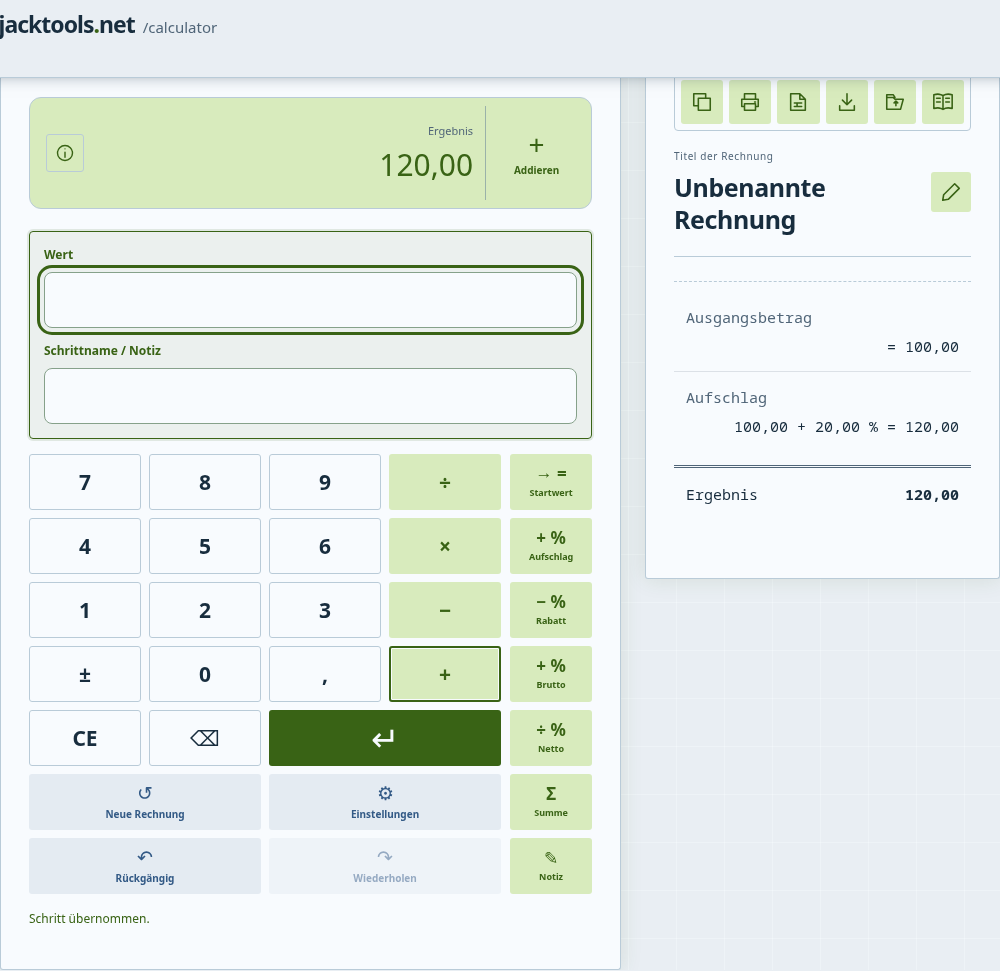
Découvrez les différentes vues et couleurs de Calculatrice. Les captures proviennent de l’application en ligne. Cliquez sur une image pour l’agrandir.
Les captures d'écran montrent l'interface en langue allemande. Les explications sont traduites.
APPRENEZ À CONNAÎTRE L'OUTIL
Calculatrice : les fonctions les plus importantes
Calculez étape par étape
Chaque opération active utilise le résultat précédent. Le fonctionnement est celui d’une calculatrice de bureau, sans priorité de la multiplication sur l’addition.
Modifier le chemin de calcul
Nommez, modifiez, déplacez ou désactivez des étapes individuelles. Annuler et refaire l'aide aux corrections.
Fichiers et arrondis
Choisissez l'arrondi souhaité et enregistrez les calculs importants au format JSON. CSV et print/PDF sont utilisés pour la distribution.
Commencer avec un ruban de calcul clair
Commencez par une valeur de départ. Ensuite, vous ajoutez des opérations qui affectent le dernier résultat calculé. Les noms et les notes indiquent clairement ce que représente un montant. Les sous-totaux et les notes pures ne modifient pas la valeur calculée.
L’ordre compte : 100 + 20 × 2 donne d’abord 120, puis 240. Cette calculatrice n’évalue pas les expressions complètes selon les priorités habituelles des opérations. Pour reproduire une telle expression, vous devez prévoir vous-même l’ordre des étapes.
- Saisissez une valeur de départ, ajoutez un nom si nécessaire et confirmez l'étape.
- Sélectionnez l'opération arithmétique suivante, saisissez sa valeur et confirmez à nouveau.
- Vérifiez la bande résultante. Ajoutez des noms significatifs au lieu de numéros sans commentaire.
- Modifiez directement les étapes incorrectes au lieu de retaper l'intégralité du calcul.
Pourcentages, suppléments et taxes inclus
Les augmentations en pourcentage et les réductions se réfèrent toujours au résultat actuel. Deux changements consécutifs ne s’additionnent donc pas simplement. Vous pouvez également utiliser les touches spéciales pour ajouter un montant de taxe ou déduire une taxe déjà incluse.
Vous saisissez le taux d'imposition. L'outil ne détermine pas quel taux s'applique à une opération. Il ne s’agit pas d’un conseil fiscal et ne génère pas automatiquement une facture complète.
Comparez les variantes sans perdre l'origine
Vous pouvez modifier, insérer, déplacer et supprimer les étapes. L’interrupteur de chaque étape permet de la désactiver temporairement. Les étapes actives suivantes calculent alors sans elle, mais sa valeur reste disponible pour une comparaison ultérieure.
Annuler et rétablir font référence aux modifications apportées au calcul. Une modification du titre du calcul peut également être annulée. Les exemples de calculs intégrés contiennent explicitement des valeurs fictives et peuvent servir d'introduction modifiable.
Si une étape produit une erreur, les résultats suivants sont également invalides. Corrigez, désactivez ou supprimez l'opération en question. Une nouvelle valeur de départ ultérieure n'évite pas l'erreur.
Choisir l’arrondi et les sauvegardes
Par défaut, seul l'affichage est arrondi ; En interne, l'outil calcule avec des fractions exactes. En option, chaque étape de calcul peut être arrondie au nombre de décimales défini. Cela peut donner des résultats différents : 1 ÷ 3 × 3 donne 1,00 sans arrondi intermédiaire, mais en arrondissant chaque étape à deux chiffres, cela donne 0,99.
L'enregistrement du calcul actuel est une option distincte et est désactivée par défaut. Cela est indépendant de la sauvegarde du dessin. Sans sauvegarde, les calculs seront perdus lors du rechargement ou du changement de langue. Les données stockées localement sont liées à ce navigateur et ne constituent pas une sauvegarde.
Exportez les calculs importants en JSON pour pouvoir les modifier plus tard. Le CSV convient au traitement dans un tableur, et l’impression/PDF fournit un ruban lisible. Avant de partager, vérifiez les règles d’arrondi ; l’impression ne contient que les étapes actives.
Questions fréquemment posées et limites importantes
La multiplication est-elle prioritaire sur l’addition ?
Non. Chaque étape traite le résultat précédent dans l’ordre spécifié.
Pourquoi deux résultats apparemment identiques sont-ils différents ?
Vérifiez l'ordre et l'option d'arrondi. L'arrondi de l'affichage pur et l'arrondi après chaque étape peuvent produire des valeurs finales différentes.
Quel format de fichier convient pour une édition ultérieure ?
JSON est destiné à l'exportation et à l'importation ultérieure du calcul. Les fichiers CSV et PDF sont destinés à un traitement ou à un affichage ultérieur.
Mes numéros sont-ils automatiquement enregistrés ?
Non. La sauvegarde du calcul doit être activée séparément. De plus, téléchargez les calculs importants au format JSON.