UHRZEIT & DATUM · ANLEITUNG
Deine Uhr. Dein Blick auf die Zeit.
Eine große Uhr auf dem Schreibtisch, ein Datum im Unterricht oder die Zeit in einer anderen Stadt: Die Jacktools Uhr zeigt die aktuelle Gerätezeit in einer wählbaren Zeitzone. Du entscheidest, wie sie aussieht und welche Informationen du sehen möchtest.
Uhr öffnenANSICHTEN & EINSTELLUNGEN
Ein Tool, viele Ansichten.
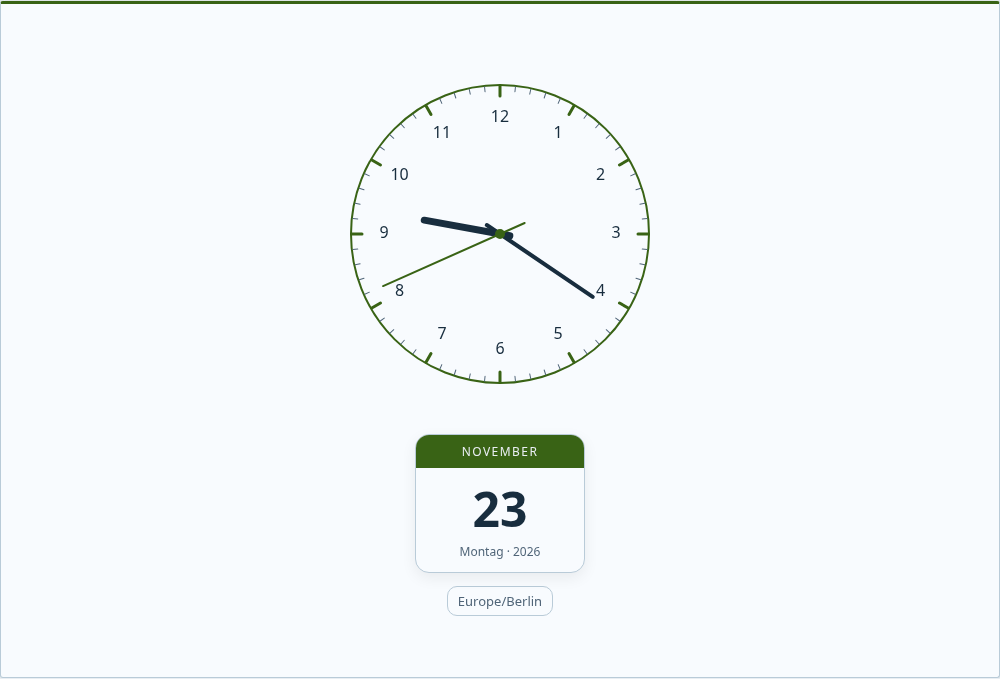
Entdecke verschiedene Ansichten und Farbstile von Uhr. Die Screenshots stammen aus der Online-Anwendung. Jedes Bild lässt sich vergrößern.
DAS TOOL KENNENLERNEN
Uhr: die wichtigsten Funktionen
Analog & digital
Wähle ein Zifferblatt, digitale Ziffern oder eine Kombination. Auch Klappzahlen stehen zur Verfügung.
Datum & Zeitzone
Blende das Datum ein und wähle die Zeitzone für deine Anzeige – unabhängig vom Aufenthaltsort.
Fokus & Wecker
Rücke die Uhr in den Mittelpunkt oder stelle einen einmaligen Browser-Wecker. Die Seite muss dafür geöffnet bleiben.
Die passende Uhrenansicht wählen
Die analoge Ansicht macht die Stellung der Zeiger sichtbar. Die digitale Ansicht ist praktisch, wenn du die Uhrzeit schnell und eindeutig lesen möchtest. Kombinierte Ansichten verbinden beide Darstellungen; Klappzahlen bieten eine weitere Gestaltungsmöglichkeit.
Für Datum und Zifferblatt gibt es eigene Einstellungen. Sekunden, Ziffern und weiche Zeigerbewegung lassen sich anpassen. Prüfe die Lesbarkeit aus der Entfernung, aus der du die Uhr später tatsächlich verwendest.
- Öffne die Uhr und wähle im Einstellungsbereich die gewünschte Darstellung.
- Passe Zifferblatt und Datumsdarstellung an. Blende Informationen aus, die du nicht brauchst.
- Wähle für größere Abstände eine gut lesbare Ansicht und nutze bei Bedarf die Fokusansicht.
Zeit in einer anderen Region anzeigen
Die Uhr verwendet benannte Zeitzonen. Dadurch kann dieselbe Gerätezeit beispielsweise für Berlin oder New York dargestellt werden. Die Sommerzeit richtet sich nach den Zeitzonenregeln des Browsers; ein fester Stundenabstand ist nicht immer ganzjährig richtig.
Die Zeitzonenwahl korrigiert keine falsch eingestellte Systemuhr. Es gibt keinen Abgleich mit einem externen Zeitserver. Wenn die Anzeige nicht stimmt, prüfe zuerst Datum und Uhrzeit deines Geräts.
- Wähle im Tool die gewünschte Zeitzone.
- Prüfe Uhrzeit und Datum gemeinsam – in der anderen Zone kann bereits ein anderer Kalendertag gelten.
- Kontrolliere bei wichtigen Absprachen die ausgeschriebene Zone statt nur einer gemerkten Stundendifferenz.
Den Browser-Wecker bewusst einsetzen
Der Wecker ist für eine einmalige Erinnerung auf der geöffneten Seite gedacht. Die gewählte Uhrzeit bezieht sich auf die eingestellte Zeitzone. Ein Test hilft dir, Ton und Lautstärke vorab zu prüfen. Nach einem Alarm gibt es eine Schlummerfunktion für fünf Minuten.
Verlasse dich bei wichtigen Terminen oder zum zuverlässigen Aufwachen nicht auf den Browser-Wecker. Hintergrundbetrieb, Gerätesperre, Energiesparmodus und unterbrochene Audioausgabe können den Alarm verhindern oder verzögern. Die Aktivierung eines Weckers wird beim Neuladen nicht wiederhergestellt.
Hintergründe, Fokus und lokale Einstellungen
Statische Motive und animierte Hintergründe gestalten die Uhr als eigenständige Anzeige. Die Jahressimulation verbindet Tages- und Jahreszeiten mit einer illustrierten Landschaft. Ohne Standortmodus sind die Tagesphasen schematisch; die Darstellung ist keine verlässliche Sonnenaufgangstabelle.
Der optionale Standortmodus fragt die Browser-Position ab. Er muss ausdrücklich eingeschaltet werden. Die Koordinaten bleiben nur für den aktuellen Besuch im Speicher und werden beim Neuladen verworfen. Für eine einfache Uhranzeige brauchst du diese Funktion nicht.
Design-Einstellungen lassen sich mit deiner Zustimmung lokal merken. Das optionale Wachhalten des Bildschirms hängt von Browser und Gerät ab und ist keine Garantie gegen manuelle Sperre oder Standby.
Häufige Fragen und wichtige Grenzen
Woher stammt die Uhrzeit?
Von der Systemuhr deines Geräts. Eine andere Zeitzone ändert die Darstellung, nicht die zugrunde liegende Zeitquelle.
Was passiert nach dem Neuladen mit einem Wecker?
Ein aktivierter Alarm wird nicht fortgesetzt. Prüfe und aktiviere ihn nach dem Neuladen erneut.
Muss ich meinen Standort freigeben?
Nein. Uhr und Zeitzonen funktionieren ohne Standortzugriff. Nur der ausdrücklich eingeschaltete Standortmodus der Jahressimulation verwendet die Browser-Position.
Warum bleibt der Bildschirm nicht immer an?
Die Wachhaltefunktion benötigt Browser-Unterstützung und eine sichere Verbindung. Geräteeinstellungen und Energiesparregeln können sie ablehnen oder beenden.