RECHNEN & NACHVOLLZIEHEN · ANLEITUNG
Nicht nur das Ergebnis. Auch der Rechenweg.
Ein Betrag ändert sich, ein Aufschlag kommt hinzu oder ein Rechenschritt war falsch: Der Jacktools Taschenrechner hält den Rechenweg als bearbeitbaren Streifen fest. Du kannst Werte korrigieren und sehen, wie sich die nachfolgenden Ergebnisse ändern.
Taschenrechner öffnenANSICHTEN & EINSTELLUNGEN
Ein Tool, viele Ansichten.
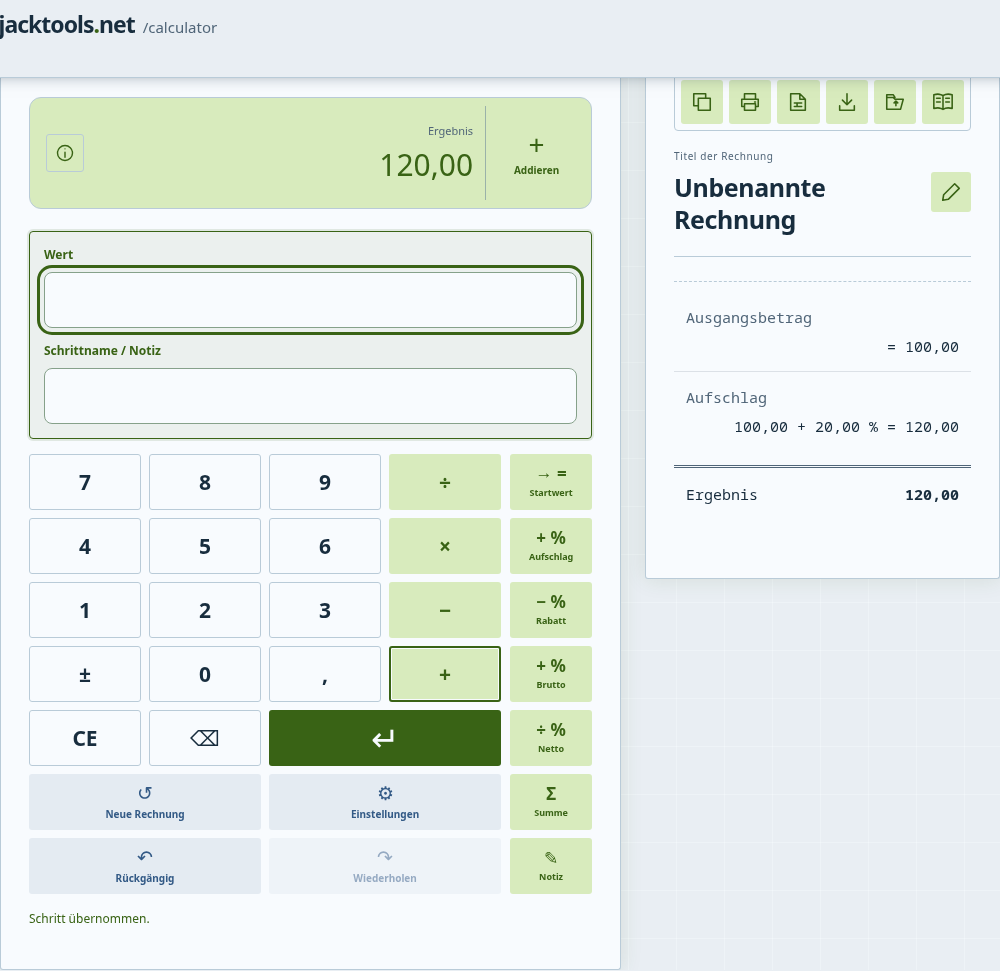
Entdecke verschiedene Ansichten und Farbstile von Taschenrechner. Die Screenshots stammen aus der Online-Anwendung. Jedes Bild lässt sich vergrößern.
DAS TOOL KENNENLERNEN
Taschenrechner: die wichtigsten Funktionen
Schrittweise rechnen
Jede aktive Operation verarbeitet das vorherige Ergebnis. Das entspricht einem Tischrechner, nicht der algebraischen Punkt-vor-Strich-Regel.
Rechenweg bearbeiten
Benenne, ändere, verschiebe oder deaktiviere einzelne Schritte. Rückgängig und Wiederholen helfen bei Korrekturen.
Dateien & Rundung
Wähle die gewünschte Rundung und sichere wichtige Berechnungen als JSON. CSV und Druck/PDF dienen der Weitergabe.
Mit einem nachvollziehbaren Rechenstreifen beginnen
Beginne mit einem Startwert. Danach ergänzt du Operationen, die jeweils auf das zuletzt berechnete Ergebnis wirken. Namen und Notizen machen sichtbar, wofür ein Betrag steht. Zwischensummen und reine Notizen verändern den Rechenwert nicht.
Wichtig ist die Reihenfolge: Bei 100 + 20 × 2 wird zunächst 120 und anschließend 240 berechnet. Dieser Rechner wertet keine vollständige Formel mit Punkt vor Strich aus. Wenn du eine solche Formel nachbildest, musst du die passende Reihenfolge selbst planen.
- Gib einen Startwert ein, ergänze bei Bedarf einen Namen und bestätige den Schritt.
- Wähle die nächste Rechenoperation, trage ihren Wert ein und bestätige erneut.
- Kontrolliere den entstandenen Streifen. Ergänze aussagekräftige Namen statt unkommentierter Zahlen.
- Bearbeite fehlerhafte Schritte direkt, statt die gesamte Berechnung neu einzutippen.
Prozente, Aufschläge und enthaltene Steuern
Prozentuale Erhöhungen und Rabatte beziehen sich immer auf das aktuelle Ergebnis. Zwei aufeinanderfolgende Änderungen werden daher nicht einfach addiert. Mit den Spezialtasten kannst du auch einen Steuerbetrag aufschlagen oder eine bereits enthaltene Steuer herausrechnen.
Der Steuersatz wird von dir eingegeben. Das Tool bestimmt nicht, welcher Satz für einen Vorgang gilt. Es ist keine Steuerberatung und erstellt nicht automatisch eine vollständige Rechnung.
Varianten vergleichen, ohne den Ursprung zu verlieren
Einzelne Schritte lassen sich bearbeiten, einfügen, verschieben und löschen. Mit dem Schalter am Schritt kannst du ihn vorübergehend deaktivieren. Folgende aktive Schritte rechnen dann ohne diesen Wert weiter; der eingegebene Wert bleibt für einen späteren Vergleich erhalten.
Rückgängig und Wiederholen beziehen sich auf Änderungen an der Berechnung. Eine Änderung am Berechnungstitel lässt sich ebenfalls zurücknehmen. Die eingebauten Beispielrechnungen enthalten ausdrücklich fiktive Werte und können als editierbarer Einstieg dienen.
Wenn ein Schritt einen Fehler erzeugt, sind auch die nachfolgenden Ergebnisse ungültig. Korrigiere, deaktiviere oder entferne die betreffende Operation. Ein späterer neuer Startwert umgeht den Fehler nicht.
Rundung und Sicherung bewusst wählen
Standardmäßig wird nur die Anzeige gerundet; intern rechnet das Tool mit exakten Brüchen. Optional kann jeder Rechenschritt auf die eingestellte Zahl von Nachkommastellen gerundet werden. Dadurch können sich unterschiedliche Ergebnisse ergeben: 1 ÷ 3 × 3 ergibt ohne Zwischenrundung 1,00, mit Rundung jedes Schritts auf zwei Stellen dagegen 0,99.
Die Speicherung der aktuellen Berechnung ist eine eigene Option und standardmäßig ausgeschaltet. Sie ist von der Speicherung des Designs unabhängig. Ohne Sicherung gehen Berechnungen beim Neuladen oder Sprachwechsel verloren. Lokal gespeicherte Daten sind an diesen Browser gebunden und kein Backup.
Exportiere wichtige Arbeiten als JSON, wenn du sie später wieder bearbeiten möchtest. CSV eignet sich für tabellarische Weiterverarbeitung, Druck/PDF für einen lesbaren Rechenstreifen. Prüfe vor der Weitergabe die Rundungsregeln und beachte, dass der Ausdruck nur aktive Schritte enthält.
Häufige Fragen und wichtige Grenzen
Gilt Punkt vor Strich?
Nein. Jeder Schritt verarbeitet das bisherige Ergebnis in der angegebenen Reihenfolge.
Warum unterscheiden sich zwei scheinbar gleiche Ergebnisse?
Prüfe die Reihenfolge und die Rundungsoption. Reine Anzeigerundung und Rundung nach jedem Schritt können unterschiedliche Endwerte liefern.
Welches Dateiformat eignet sich zum Weiterbearbeiten?
JSON ist für Export und späteren Import der Berechnung vorgesehen. CSV und PDF sind für Weiterverarbeitung beziehungsweise Darstellung gedacht.
Sind meine Zahlen automatisch gesichert?
Nein. Die Speicherung der Berechnung muss gesondert eingeschaltet werden. Lade wichtige Berechnungen zusätzlich als JSON herunter.