CALCULAR Y COMPRENDER · GUÍA
No sólo el resultado. También el método de cálculo.
Un importe cambia, se añade un recargo o un paso estaba mal: la calculadora Jacktools conserva una cinta editable del cálculo. Puedes corregir valores anteriores y ver cómo cambian los resultados posteriores.
Abrir CalculadoraVISTAS Y AJUSTES
Una herramienta, muchas vistas.
Descubre las distintas vistas y colores de Calculadora. Las capturas proceden de la aplicación en línea. Pulsa cualquier imagen para ampliarla.
Las capturas de pantalla muestran la interfaz en alemán. Las explicaciones están traducidas.
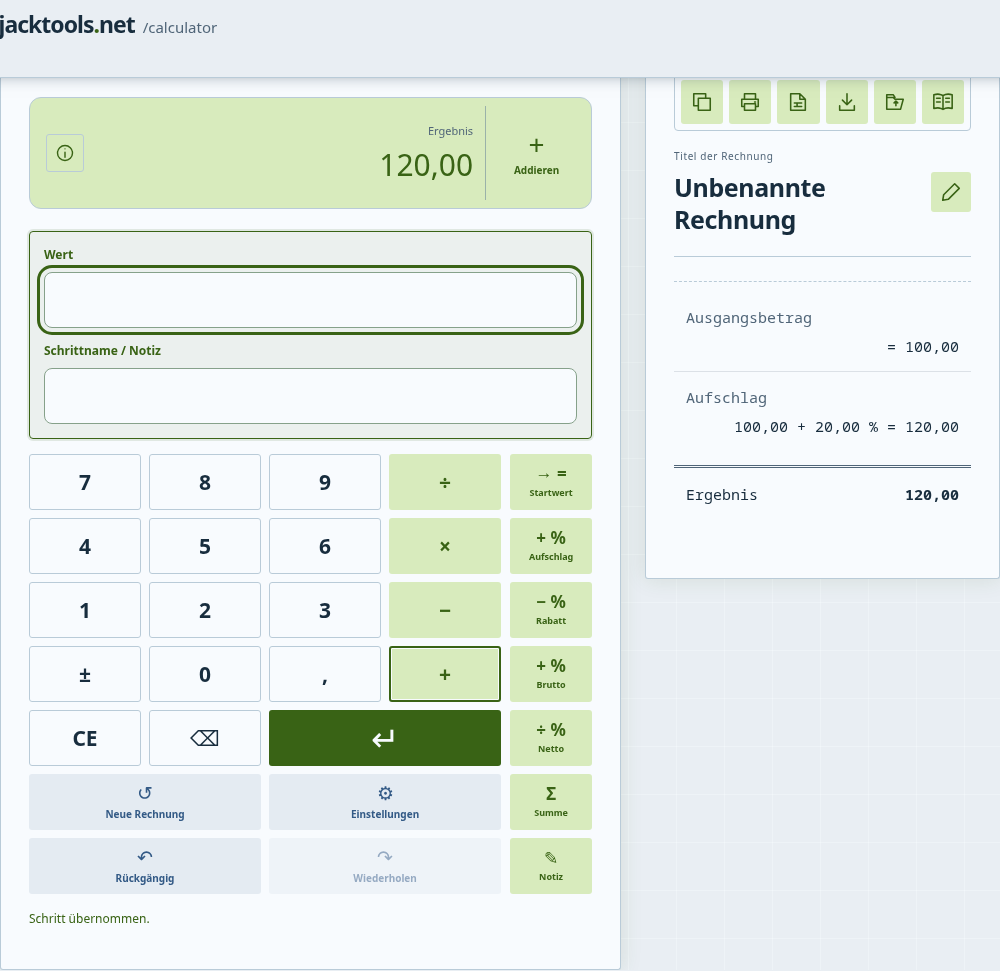
CONOCE LA HERRAMIENTA
Calculadora: las funciones más importantes
Calcular paso a paso
Cada operación activa usa el resultado anterior. Funciona como una calculadora de sobremesa, no como una expresión algebraica con prioridad de multiplicación sobre suma.
Editar ruta de cálculo
Nombrar, cambiar, mover o desactivar pasos individuales. Deshacer y rehacer ayuda con las correcciones.
Archivos y redondeo
Elija el redondeo que desee y guarde los cálculos importantes como JSON. Para la distribución se utilizan CSV e impresión/PDF.
Empieza con una cinta de cálculo clara
Comience con un valor inicial. Luego agrega operaciones que afectan el último resultado calculado. Los nombres y las notas dejan claro lo que significa una cantidad. Los subtotales y las notas puras no cambian el valor calculado.
El orden importa: 100 + 20 × 2 produce primero 120 y después 240. Esta calculadora no evalúa expresiones completas con la prioridad habitual de las operaciones. Para reproducir una expresión así, debes planificar la secuencia.
- Ingrese un valor inicial, agregue un nombre si es necesario y confirme el paso.
- Seleccione la siguiente operación aritmética, introduzca su valor y confirme nuevamente.
- Comprueba la raya resultante. Agregue nombres significativos en lugar de números sin comentarios.
- Edite los pasos incorrectos directamente en lugar de volver a escribir el cálculo completo.
Porcentajes, recargos e impuestos incluidos
Los aumentos porcentuales y los descuentos siempre se refieren al resultado actual. Por lo tanto, dos cambios consecutivos no se suman simplemente. También puede utilizar las teclas especiales para agregar un monto de impuesto o deducir un impuesto que ya está incluido.
Introduzca la tasa impositiva. La herramienta no determina qué tarifa se aplica a una operación. No es un asesoramiento fiscal y no genera automáticamente una factura completa.
Compara variantes sin perder el origen
Puedes editar, insertar, mover y eliminar pasos individuales. El interruptor de cada paso permite desactivarlo temporalmente. Los pasos activos posteriores calculan sin él, pero su valor se conserva para comparaciones futuras.
Deshacer y rehacer se refieren a cambios en el cálculo. También se puede revertir un cambio en el título del cálculo. Los cálculos de muestra integrados contienen explícitamente valores ficticios y pueden servir como una introducción editable.
Si un paso produce un error, los resultados posteriores tampoco serán válidos. Corrija, deshabilite o elimine la operación en cuestión. Un nuevo valor inicial posterior no evita el error.
Elige el redondeo y las copias de seguridad
De forma predeterminada, sólo la visualización está redondeada; Internamente, la herramienta calcula con fracciones exactas. Opcionalmente, cada paso del cálculo se puede redondear al número establecido de decimales. Esto puede dar resultados diferentes: 1 ÷ 3 × 3 da como resultado 1,00 sin redondeo intermedio, pero redondeando cada paso a dos lugares da como resultado 0,99.
Guardar el cálculo actual es una opción independiente y está desactivado de forma predeterminada. Es independiente de guardar el diseño. Sin copia de seguridad, los cálculos se perderán al recargar o cambiar de idioma. Los datos almacenados localmente están vinculados a este navegador y no son una copia de seguridad.
Exporta los cálculos importantes como JSON si quieres volver a editarlos. CSV sirve para hojas de cálculo, e imprimir/PDF permite compartir una cinta legible. Antes de compartir, comprueba el redondeo y recuerda que la impresión solo incluye pasos activos.
Preguntas frecuentes y límites importantes
¿Se aplica la prioridad de multiplicación sobre suma?
No. Cada paso procesa el resultado anterior en el orden especificado.
¿Por qué dos resultados aparentemente idénticos son diferentes?
Consulta el orden y la opción de redondeo. El redondeo de visualización puro y el redondeo después de cada paso pueden producir valores finales diferentes.
¿Qué formato de archivo es adecuado para su posterior edición?
JSON está destinado a la exportación y posterior importación del cálculo. CSV y PDF están destinados a su posterior procesamiento o visualización.
¿Mis números se guardan automáticamente?
No. Guardar el cálculo debe activarse por separado. Además, descargue cálculos importantes como JSON.